Bengali
 English
 Arabic
 French
 Spanish
 Portuguese
 Deutsch
 Turkish
 Dutch
Dutch
 Italiano
 Russian
 Romaian
 Portuguese (Brazil)
 Greek
Greek
 AirDrop

📈 Bitcoin এর মূল্য উর্ধগতি ও নিম্নগতি: একটি বিশ্লেষণমূলক আর্টিক্যাল
Networking |
2025-12-04 09:16:44
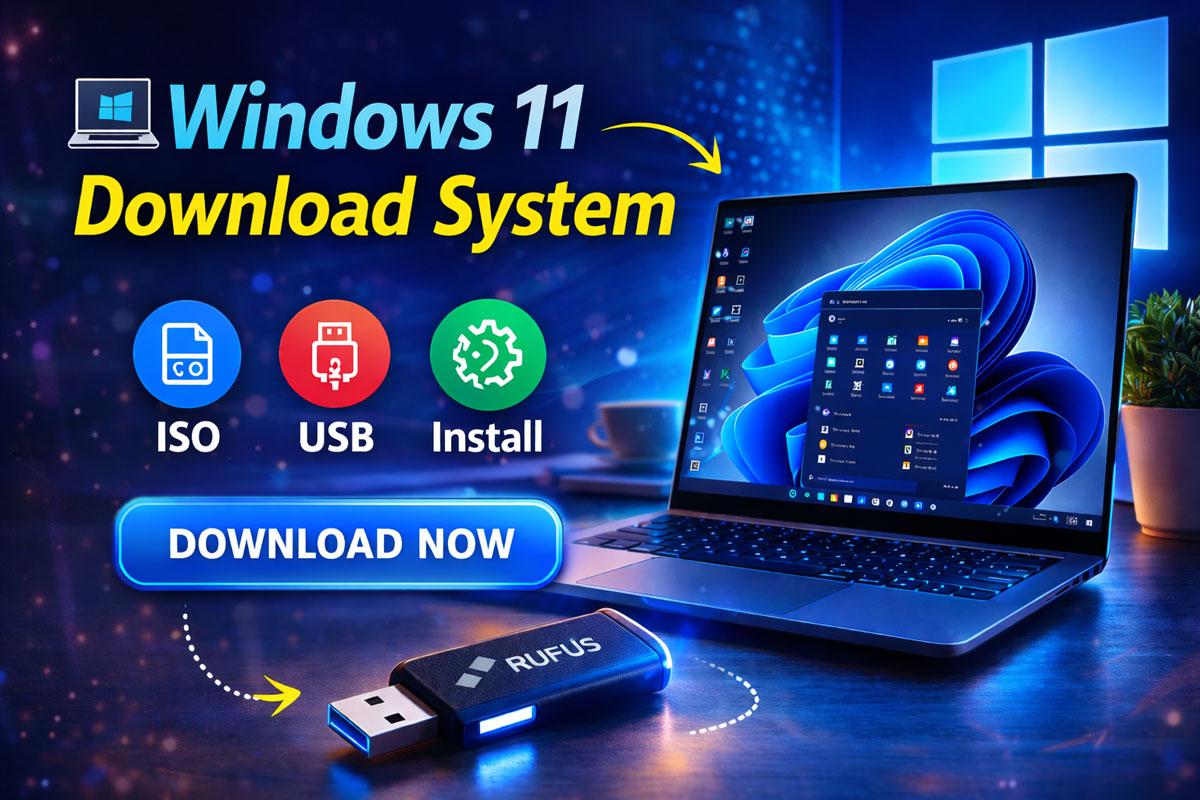
বর্তমান সময়ে বিশ্বের সবচেয়ে জনপ্রিয় অপারেটিং সিস্টেমগুলোর মধ্যে একটি হলো Windows 11। আধুনিক ডিজাইন, দ্রুত পারফরম্যান্স এবং উন্নত নিরাপত্তা ব্যবস্থার কারণে অনেক ব্যবহারকারী তাদের কম্পিউটারে Windows 11 ব্যবহার করতে চান।
এই পোস্টে আমরা জানবো Windows 11 July 2026 Free Download কিভাবে করবেন এবং কীভাবে সহজে আপনার কম্পিউটারে ইনস্টল করবেন। 🧑💻
📌 Windows 11 কি?
Windows 11 হলো Microsoft কোম্পানির তৈরি সর্বাধুনিক অপারেটিং সিস্টেম। এটি Windows 10 এর আপডেটেড ভার্সন এবং এতে রয়েছে নতুন ইউজার ইন্টারফেস, উন্নত সিকিউরিটি এবং গেমিং সুবিধা।
✨ Windows 11 এর নতুন ফিচার (2026 Update)
Windows 11 July 2026 আপডেটে অনেক নতুন সুবিধা যুক্ত হয়েছে।
✔️ নতুন Modern User Interface
✔️ Fast Boot Speed
✔️ Advanced Security System
✔️ Gaming Performance Boost
✔️ Android Apps Support
✔️ Improved File Explorer
এই কারণে অনেক ব্যবহারকারী Windows 10 থেকে Windows 11 এ আপগ্রেড করছেন।
📥 Windows 11 July 2026 Free Download
আপনি সরাসরি Microsoft এর অফিসিয়াল ওয়েবসাইট থেকে Windows 11 ISO ফাইল ডাউনলোড করতে পারেন।
ডাউনলোড করার জন্য তিনটি পদ্ধতি রয়েছে:
1️⃣ Installation Assistant
2️⃣ Media Creation Tool
3️⃣ ISO File Download
এর মধ্যে ISO ফাইল ডাউনলোড করা সবচেয়ে জনপ্রিয় পদ্ধতি।
💾 Windows 11 System Requirements
Windows 11 ইনস্টল করার আগে আপনার কম্পিউটারে নিম্নলিখিত হার্ডওয়্যার থাকা দরকার।
🔌 Bootable USB তৈরি করার পদ্ধতি
Windows 11 ইনস্টল করার জন্য আপনাকে একটি Bootable USB Drive তৈরি করতে হবে।
যা লাগবে
Bootable USB তৈরির ধাপ
1️⃣ USB Drive কম্পিউটারে লাগান
2️⃣ Rufus সফটওয়্যার ওপেন করুন
3️⃣ Windows 11 ISO File নির্বাচন করুন
4️⃣ Start বাটনে ক্লিক করুন
5️⃣ কয়েক মিনিট অপেক্ষা করুন
এখন আপনার Bootable USB প্রস্তুত।
⚙️ Windows 11 Installation Guide
Windows 11 ইনস্টল করার ধাপগুলো নিচে দেওয়া হলো।
Step 1
কম্পিউটার Restart করুন।
Step 2
Boot Menu (F12 / F2 / DEL) চাপুন।
Step 3
USB Drive থেকে Boot করুন।
Step 4
Language ও Keyboard Layout নির্বাচন করুন।
Step 5
Install Now এ ক্লিক করুন।
Step 6
Drive Partition নির্বাচন করে Next চাপুন।
এরপর Windows 11 Installation শুরু হবে এবং কয়েক মিনিটের মধ্যে সম্পন্ন হবে।
🚀 Windows 11 ব্যবহার করার সুবিধা
Windows 11 ব্যবহার করলে আপনি পাবেন—
✔️ নতুন UI Design
✔️ দ্রুত পারফরম্যান্স
✔️ উন্নত সিকিউরিটি
✔️ Gaming Optimization
✔️ Better Multitasking Features
📌 উপসংহার
আপনি যদি আপনার কম্পিউটারে আধুনিক অপারেটিং সিস্টেম ব্যবহার করতে চান, তাহলে Windows 11 July 2026 Free Download করে সহজেই ইনস্টল করতে পারেন। সঠিকভাবে ISO ফাইল ডাউনলোড এবং Bootable USB তৈরি করলেই খুব সহজে Windows 11 ব্যবহার করা সম্ভব।